📌 와이파이 공유기 설치방법의 핵심은 "모뎀 LAN 포트 → 공유기 WAN 포트" 연결입니다.
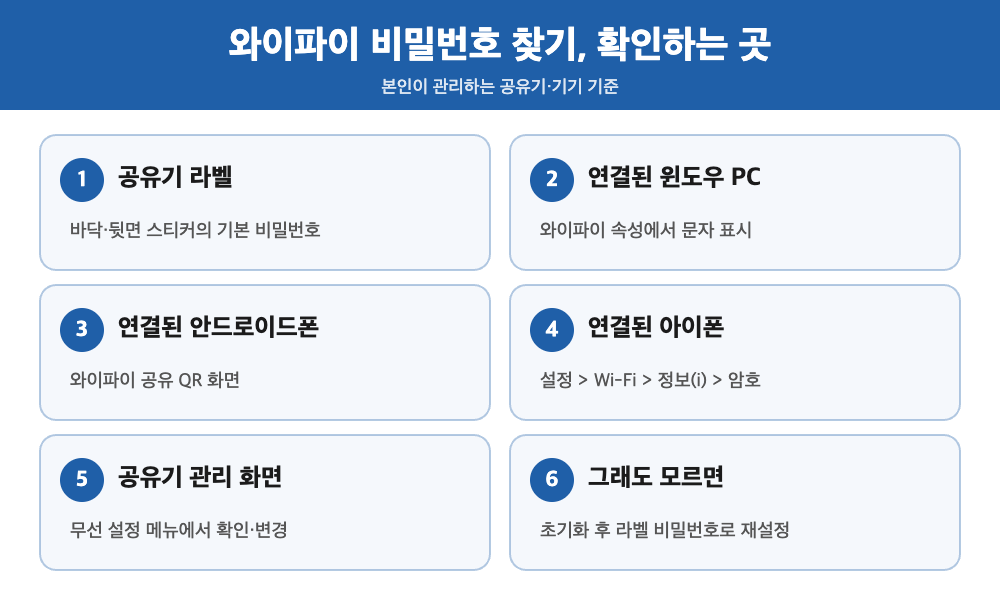
📌 와이파이 비밀번호 찾기는 공유기 라벨, 이미 연결된 기기, 관리 화면 세 곳에서 할 수 있습니다.
📌 이 글에서는 연결 구조, 설치 순서, 비밀번호 확인 방법, 안될 때 점검할 것을 정리합니다.
새로 이사하거나 공유기를 바꿀 때, 혹은 손님이 와이파이 비밀번호를 물어볼 때 막막했던 경험이 있으실 겁니다. 와이파이 공유기는 몇 가지 원리만 알면 생각보다 쉽게 설치하고 관리할 수 있습니다.
이 글에서는 와이파이 공유기 설치방법을 순서대로 살펴보고, 잊어버린 와이파이 비밀번호 찾기 방법도 함께 정리했습니다. 공유기 관리 화면의 메뉴 이름은 제조사마다 다르므로, 어느 제품에나 통하는 일반적인 절차 위주로 설명합니다.
📌 와이파이 공유기란?
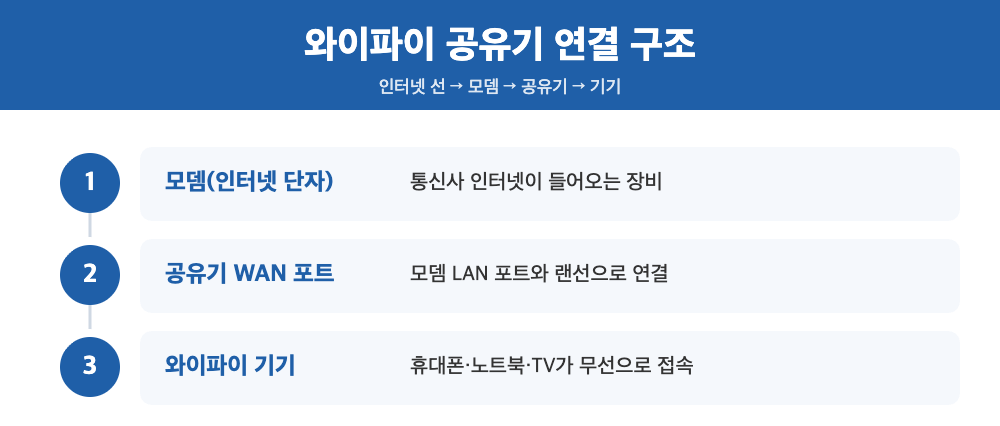
쉽게 말해 와이파이 공유기는 집에 들어오는 인터넷 한 줄을 여러 기기가 함께 쓸 수 있게 나눠 주는 장치입니다. 통신사 모뎀이 인터넷을 받아 오면, 공유기가 그 인터넷을 휴대폰·노트북·TV 같은 기기에 무선(와이파이)과 유선(랜선)으로 나눠 줍니다.
통신사에서 모뎀과 공유기 기능이 합쳐진 장비를 설치해 주는 경우도 많습니다. 이때는 별도 공유기 없이 그 장비의 와이파이를 쓰면 되고, 직접 산 공유기를 추가로 연결할 때 아래의 와이파이 공유기 설치방법이 필요합니다.
🛠️ 와이파이 공유기 설치방법 순서
1) 포트 구분하기
공유기 뒷면을 보면 색이 다르거나 "WAN", "인터넷"이라고 적힌 포트가 하나 있고, 나머지는 "LAN" 포트입니다. WAN 포트는 바깥 인터넷(모뎀)과 연결하는 입구이고, LAN 포트는 PC나 TV를 유선으로 연결하는 출구입니다. 공유기 설치방법에서 가장 많이 틀리는 부분이 바로 이 포트 구분입니다.
2) 연결하고 전원 켜기
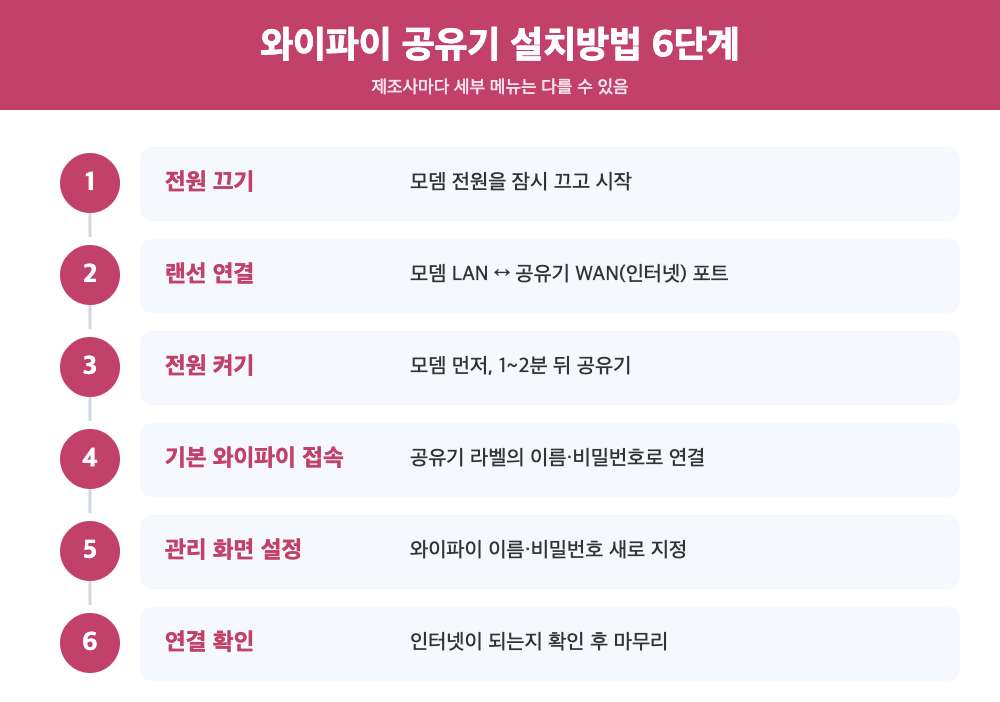
모뎀 전원을 잠시 끈 뒤, 모뎀의 LAN 포트와 공유기의 WAN 포트를 랜선으로 연결합니다. 그다음 모뎀 전원을 먼저 켜고 1~2분 정도 기다린 뒤 공유기 전원을 켭니다. 모뎀이 인터넷 연결을 마친 뒤 공유기가 켜져야 연결이 매끄럽습니다.
3) 기본 와이파이로 접속해 설정하기
처음에는 공유기 바닥이나 뒷면 라벨에 적힌 기본 와이파이 이름(SSID)과 비밀번호로 접속합니다. 이후 라벨에 적힌 관리 주소(예: 192.168.0.1 또는 192.168.1.1 형태)나 제조사 앱으로 관리 화면에 들어가 와이파이 이름과 비밀번호를 새로 정합니다. 관리 주소와 접속 방법은 제조사마다 다르니 라벨과 설명서를 먼저 확인하세요.
보안 방식은 WPA2 이상(가능하면 WPA3)을 고르고, 관리 화면 로그인 비밀번호도 기본값에서 바꿔 두는 것이 안전합니다. 여기까지 하면 와이파이 공유기 설치방법의 기본 과정은 끝납니다.
🔑 와이파이 비밀번호 찾기 방법
와이파이 비밀번호 찾기는 "어디에 저장돼 있는지"를 알면 쉽습니다. 아래 방법은 모두 본인이 관리하는 공유기나 이미 연결된 본인 기기를 기준으로 합니다.
공유기 라벨 확인
비밀번호를 한 번도 바꾸지 않았다면 공유기 라벨에 적힌 기본 비밀번호가 그대로입니다. 와이파이 비밀번호 찾기의 첫 단계는 공유기를 뒤집어 라벨을 보는 것입니다.
이미 연결된 윈도우 PC에서 확인
와이파이에 연결된 윈도우 PC라면 제어판의 네트워크 및 공유 센터에서 연결된 와이파이 이름을 누르고, 무선 속성의 보안 탭에서 "문자 표시"를 체크하면 비밀번호가 보입니다. 명령 프롬프트에서 netsh wlan show profile name="와이파이이름" key=clear 를 입력해 "키 콘텐츠" 항목을 보는 방법도 있습니다. 윈도우 버전에 따라 메뉴 위치가 조금 다를 수 있습니다.
이미 연결된 휴대폰에서 확인
안드로이드폰은 와이파이 설정에서 연결된 네트워크의 "공유" 또는 QR 코드 메뉴를 누르면 QR 코드와 함께 비밀번호가 표시되는 경우가 많습니다. 아이폰은 iOS 16 이후 설정 > Wi-Fi > 연결된 네트워크의 정보(i) 버튼 > 암호에서 확인할 수 있습니다. 기종과 운영체제 버전에 따라 메뉴 이름은 다를 수 있습니다.
관리 화면에서 확인·변경
공유기 관리 화면의 무선(와이파이) 설정 메뉴에서도 현재 비밀번호를 확인하거나 바꿀 수 있습니다. 관리 화면 비밀번호까지 잊었다면 공유기의 리셋 버튼을 눌러 초기화한 뒤, 라벨의 기본 정보로 다시 설정하면 됩니다. 초기화하면 기존 설정이 모두 지워지므로 마지막 방법으로 쓰는 것이 좋습니다.
🔒 비밀번호 정하기와 보안 관리
와이파이 비밀번호 찾기로 비밀번호를 확인했다면, 이번 기회에 안전한 비밀번호로 바꿔 두는 것도 좋습니다. 영문 대소문자·숫자·특수문자를 섞어 10자 이상으로 정하고, 전화번호나 생일처럼 남이 쉽게 짐작할 수 있는 숫자는 피합니다. 비밀번호를 바꾸면 기존에 연결된 기기는 모두 새 비밀번호로 다시 접속해야 합니다.
손님에게 비밀번호를 알려 주기 번거롭다면, 공유기의 "게스트 와이파이" 기능을 쓰는 방법도 있습니다. 게스트용 네트워크는 집 안 기기와 분리되어 있어 보안상 더 안전합니다. 기능 이름과 위치는 제조사마다 다르니 관리 화면이나 앱에서 확인하세요.
또 하나 챙길 것은 펌웨어 업데이트입니다. 와이파이 공유기 설치방법을 모두 마친 뒤에도 가끔 관리 화면에서 새 펌웨어가 있는지 확인하면, 보안 문제를 줄이고 연결 안정성도 높일 수 있습니다.
📶 2.4GHz와 5GHz, 무엇에 연결할까?
요즘 와이파이 공유기는 대부분 2.4GHz와 5GHz 두 가지 와이파이를 함께 냅니다. 같은 방에서 쓰는 노트북·TV는 빠른 5GHz, 멀리 떨어진 방이나 스마트 플러그 같은 기기는 2.4GHz에 연결하면 좋습니다. 일부 스마트홈 기기는 2.4GHz만 지원하니 기기 설명서를 확인하세요.
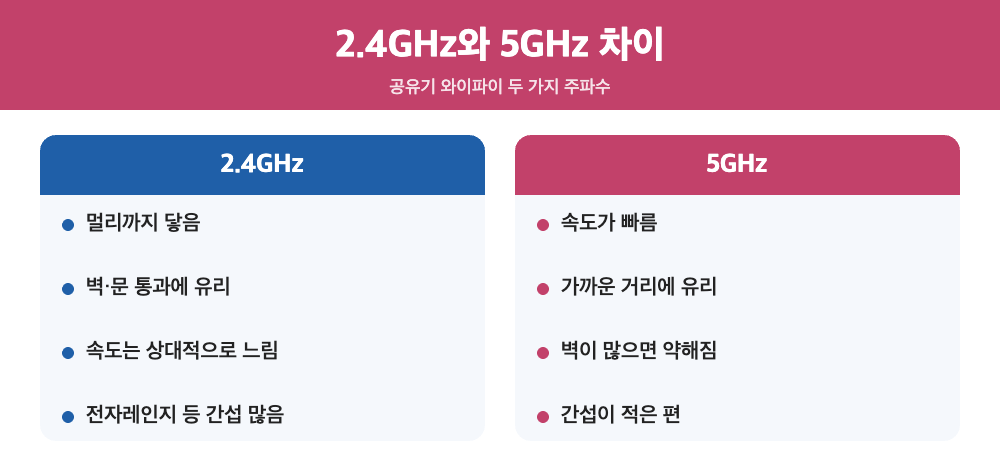
공유기를 놓는 위치도 중요합니다. 집 한가운데, 바닥보다는 선반 위처럼 조금 높은 곳에 두고, 전자레인지나 두꺼운 벽 근처는 피하는 것이 좋습니다.
⚠️ 와이파이 공유기 안될 때 확인할 것
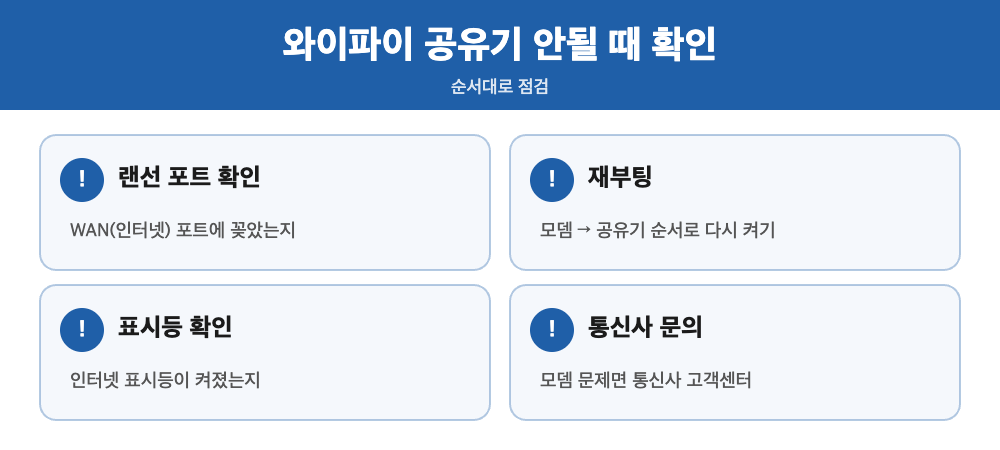
설치 후 인터넷이 안 된다면 먼저 랜선이 공유기의 WAN 포트에 꽂혀 있는지 확인합니다. 그다음 모뎀 → 공유기 순서로 전원을 껐다 켜고, 공유기의 인터넷 표시등이 켜지는지 봅니다. 모뎀 자체에 문제가 있거나 통신사에서 기기 등록이 필요한 경우도 있으니, 그래도 안 되면 통신사 고객센터에 문의하는 것이 빠릅니다.
❓ 와이파이 공유기 자주 묻는 질문
Q. 와이파이 비밀번호 찾기가 안 되면 어떻게 하나요?
라벨, 연결된 기기, 관리 화면 모두에서 확인이 안 된다면 공유기를 초기화한 뒤 라벨의 기본 비밀번호로 접속해 새로 설정하는 방법이 있습니다. 통신사에서 설치한 장비라면 통신사 고객센터에서도 안내를 받을 수 있습니다.
Q. 와이파이 공유기 설치방법이 통신사 장비와 다른가요?
통신사 장비가 모뎀과 공유기 기능을 함께 갖고 있다면 별도 설치 없이 바로 쓰면 됩니다. 직접 산 공유기를 추가할 때만 모뎀 LAN → 공유기 WAN 연결 과정이 필요합니다.
Q. 공유기는 계속 켜 두어도 되나요?
보통 계속 켜 두고 씁니다. 다만 느려지거나 끊김이 잦으면 가끔 재부팅하고, 관리 화면이나 앱에서 펌웨어 업데이트를 확인해 주면 좋습니다.
📝 와이파이 공유기 한눈에 정리
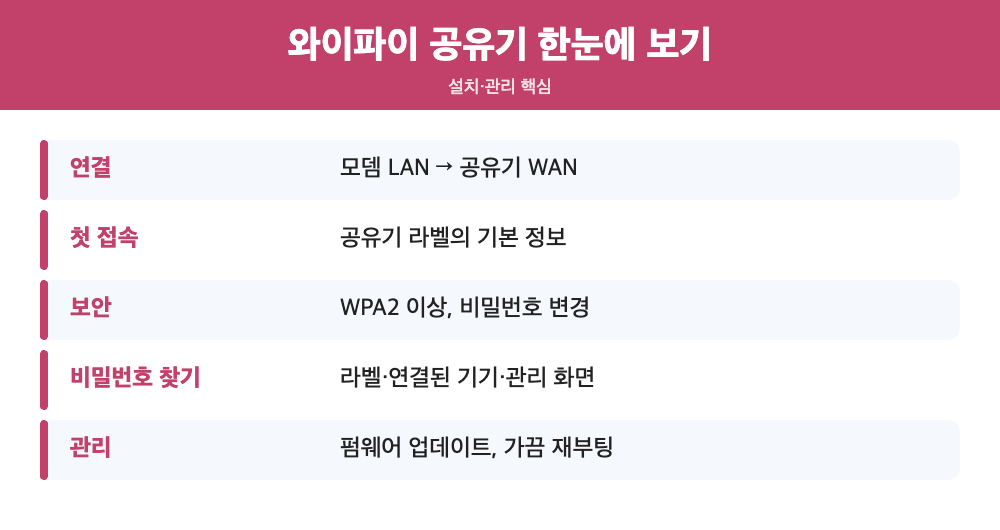
| 구분 | 내용 |
|---|---|
| 연결 | 모뎀 LAN 포트 → 공유기 WAN(인터넷) 포트 |
| 전원 순서 | 모뎀 먼저, 1~2분 뒤 공유기 |
| 첫 접속 | 라벨의 기본 와이파이 이름·비밀번호 |
| 보안 | WPA2 이상, 기본 비밀번호 변경 |
| 비밀번호 찾기 | 라벨 → 연결된 기기 → 관리 화면 |
| 안될 때 | 포트 확인 → 재부팅 → 통신사 문의 |
정리하면 와이파이 공유기 설치방법은 포트 구분, 연결 순서, 첫 설정 세 단계로 기억하면 됩니다. 와이파이 비밀번호 찾기는 라벨 → 연결된 기기 → 관리 화면 순서로 확인하고, 그래도 안 되면 초기화를 마지막 방법으로 쓰면 됩니다.
본 글은 생활 상식 이해를 돕기 위한 정보 제공 목적이며, 규정과 제품 사양은 바뀔 수 있으니 필요할 때 공식 안내를 확인하시기 바랍니다.
※ 2026년 11월 21일 기준 정보입니다. 공유기 관리 화면과 휴대폰 메뉴 이름은 제조사·버전마다 다를 수 있습니다.
2026.11.20 - [분류 전체보기] - 클라우드란, 클라우드 뜻과 휴대폰 클라우드 정리
클라우드란, 클라우드 뜻과 휴대폰 클라우드 정리
📌 클라우드란 내 기기 대신 인터넷 너머의 서버에 자료를 저장하고 프로그램을 쓰는 방식입니다.📌 클라우드 뜻은 영어 Cloud(구름)에서 왔고, 휴대폰 사진 백업이 가장 가까운 예입니다.📌 작
pinkwhite.graymomo.com
2026.11.19 - [분류 전체보기] - 외장하드 외장 ssd 차이, 외장하드 용량 고르는 법 정리
외장하드 외장 ssd 차이, 외장하드 용량 고르는 법 정리
📌 외장하드 외장 ssd 차이는 '저장 방식'에서 나옵니다. 외장하드는 회전 원판, 외장 SSD는 반도체 메모리를 씁니다.📌 외장하드는 싸고 용량이 크고, 외장 SSD는 빠르고 충격에 강합니다.
pinkwhite.graymomo.com